 Posted by
 使用 Chrome、Edge 等浏览器访问网站时,如果页面突然出现:
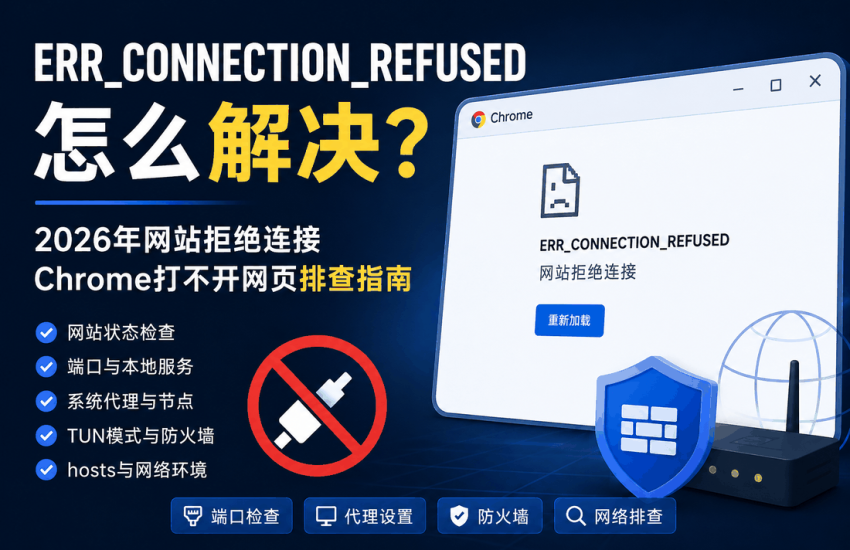
ERR_CONNECTION_REFUSED
或者提示:
- 网站拒绝连接
- 无法访问此网站
- 连接被拒绝
- Chrome 打不开网页
- 本地服务无法访问
- 代理后网站直接拒绝连接
通常说明:
浏览器已经找到目标地址,并尝试建立连接,但对方服务器、目标端口或中间网络设备明确拒绝了这次连接。
这和 DNS 解析失败、连接超时并不一样。
很多情况下:
- 域名可以正常解析
- 网络本身也正常
- 但访问某个网站或服务时直接提示拒绝连接
这时重点应该检查:
- 网站服务器是否正常
- 目标端口是否开放
- 本地服务是否启动
- 防火墙是否拦截
- 系统代理是否异常
- 代理节点是否能访问目标站点
- TUN 或虚拟网卡是否影响连接
- 路由器或公司网络是否限制端口
本文按照从简单到复杂的顺序,排查 ERR_CONNECTION_REFUSED、网站拒绝连接以及 Chrome 网页打不开的问题。
如果已经排查网站状态、端口、本地服务、系统代理、节点、TUN、防火墙和 hosts,仍然无法正常访问,可以更换稳定网络线路继续测试。
获取稳定网络线路
一、ERR_CONNECTION_REFUSED是什么意思?
浏览器访问一个网站时,通常会经过:
域名
↓
DNS解析
↓
获得服务器IP
↓
建立TCP连接
↓
访问网站
如果浏览器已经找到服务器地址,并发起连接,但目标服务器或者中间设备直接返回:
拒绝连接
就可能出现:
ERR_CONNECTION_REFUSED
可以简单理解为:
目标地址存在,但当前连接请求没有被接受。
常见原因包括:
- 网站服务器没有启动
- Web服务没有监听对应端口
- 防火墙主动拒绝连接
- 目标端口关闭
- 本地服务未运行
- 反向代理配置错误
- 系统代理地址错误
- 代理节点无法连接目标服务器
- 公司或校园网限制端口
- TUN或VPN路由异常
二、ERR_CONNECTION_REFUSED和ERR_CONNECTION_TIMED_OUT有什么区别?
这两个错误都可能导致网页打不开,但含义不同。
ERR_CONNECTION_REFUSED
更像是:
有人明确告诉你:这里不接受连接。
通常意味着:
- 目标端口关闭
- 服务没启动
- 防火墙拒绝
- 代理端口不存在
ERR_CONNECTION_TIMED_OUT
更像是:
连接请求发出去了,但一直没人回应。
通常更偏向:
- 网络不通
- 路由异常
- 丢包
- 服务器无响应
- 防火墙静默丢弃
因此:
拒绝连接和连接超时不是同一个问题。
三、先判断是单个网站问题还是整台电脑问题
先不要急着重置网络。
1. 测试多个网站
如果:
只有一个网站报ERR_CONNECTION_REFUSED
而其他网站都正常,则更可能是:
- 目标网站服务器故障
- 目标端口关闭
- 当前IP被拒绝
- 网站限制某些地区或网络
如果:
多个网站都报拒绝连接
则更应该检查:
- 系统代理
- 本地网络
- 防火墙
- TUN
- VPN
- 代理客户端
2. 换浏览器测试
例如:
Chrome 报错
↓
换 Edge 测试
如果多个浏览器都报:
ERR_CONNECTION_REFUSED
说明问题更可能在:
- 系统网络
- 代理
- 目标服务器
而不是 Chrome 本身。
3. 手机测试同一网站
让手机:
- 连接同一个Wi-Fi测试
- 或切换移动数据测试
如果:
手机移动数据能打开,电脑打不开
优先检查电脑本地网络和代理。
如果:
所有网络都打不开
则更可能是目标网站服务端的问题。
四、第一步:刷新网页并稍后再试
如果只是某个网站突然报错,可以先:
- 按
Ctrl + R - 等待几十秒
- 再重新访问
有时网站刚好在:
- 重启服务
- 发布新版本
- 切换服务器
- 临时维护
短时间内可能拒绝连接。
如果几分钟后恢复,通常不需要修改电脑设置。
五、第二步:检查网站是否真的在线
如果只有一个网站出现:
ERR_CONNECTION_REFUSED
优先判断网站本身是否有问题。
可以:
- 用手机移动数据测试
- 让其他设备访问
- 更换不同网络测试
如果多个设备、多个网络都无法访问,则更可能是:
网站服务器本身没有正常提供服务。
这种情况下,本地改DNS通常没有意义。
六、第三步:检查网址和端口
有些网站或本地服务并不是使用默认端口。
例如:
http://example.com:8080
如果端口填写错误,就可能出现:
ERR_CONNECTION_REFUSED
尤其是在访问:
- NAS
- 路由器后台
- 本地开发环境
- Web面板
- 服务端控制台
时,要检查:
- IP地址
- 域名
- 端口
- HTTP / HTTPS
是否正确。
例如:
http://127.0.0.1:3000
和:
http://127.0.0.1:3001
访问结果可能完全不同。
七、第四步:如果是localhost,检查本地服务是否启动
很多开发者在访问:
- localhost
- 127.0.0.1
- 本地Web服务
时会遇到:
ERR_CONNECTION_REFUSED
这类问题最常见的原因不是网络,而是:
本地服务根本没有启动。
例如你访问:
http://localhost:3000
但程序没有监听3000端口,就会被拒绝连接。
建议检查:
- Web服务器是否启动
- 开发服务是否运行
- Docker容器是否启动
- 应用是否监听正确端口
八、第五步:检查Windows系统代理
如果电脑使用代理软件,要重点检查系统代理。
进入:
设置 → 网络和 Internet → 代理
查看:
使用代理服务器
如果当前没有运行代理客户端,但系统代理仍然指向:
127.0.0.1:7890
或其他本地端口,
而这个端口没有程序监听,就可能直接出现:
ERR_CONNECTION_REFUSED
因为浏览器连接的是一个不存在的本地代理服务。
九、第六步:重新启动代理客户端
如果正在使用:
- Clash
- Clash Verge
- Mihomo
- V2RayN
- sing-box
- VPN
- 网络加速工具
可以:
- 完全退出客户端
- 等待几秒
- 重新启动
- 确认核心正常运行
- 再访问网站
如果代理客户端界面正常,但核心没有真正启动,也可能导致:
本地代理端口拒绝连接。
十、第七步:核对本地代理端口
代理客户端常见本地端口可能包括:
- 7890
- 7891
- 1080
- 10808
- 其他自定义端口
如果:
客户端实际监听 7890
但 Windows 系统代理填写的是 7891
浏览器连接错误端口后就可能出现:
ERR_CONNECTION_REFUSED
因此要确认:
系统代理端口 = 客户端实际监听端口。
十一、第八步:更换代理节点测试
如果系统代理和本地端口都正常,但只有部分网站拒绝连接,可以更换节点。
例如:
节点A
↓
目标网站拒绝连接
切换:
节点B
↓
重新测试
如果节点B正常,则可能是:
- 原节点出口IP被目标网站限制
- 原节点线路异常
- 原节点无法连接目标端口
如果所有节点都一样,则继续检查本地环境或目标网站。
十二、第九步:关闭TUN模式测试
TUN模式会改变:
- DNS
- 路由
- TCP/UDP流量
- 网络接口
如果:
普通系统代理正常
但:
开启TUN后出现ERR_CONNECTION_REFUSED
则要重点检查:
- TUN路由
- 虚拟网卡
- DNS
- 规则匹配
- 节点连接
可以先关闭TUN,再测试。
十三、第十步:检查防火墙
Windows防火墙或者第三方安全软件可能主动拒绝某些连接。
重点检查:
- Windows Defender 防火墙
- 360
- 电脑管家
- 杀毒软件
- 网络安全软件
尤其是在:
- 安装新程序
- 开启本地服务
- 使用代理客户端
- 启动开发环境
以后出现问题时,要确认防火墙是否阻止该程序。
十四、第十一步:检查服务端口是否被占用
如果是本地服务,可能出现:
端口被其他程序占用。
例如应用本来要监听:
3000
但该端口已经被其他程序占用,
导致服务没有成功启动。
这时浏览器访问:
localhost:3000
就可能直接被拒绝。
可以检查:
- 应用日志
- 服务启动日志
- 是否出现 port already in use
- 是否出现 bind failed
如果服务根本没起来,浏览器自然无法连接。
十五、第十二步:检查hosts文件
hosts文件错误也可能把域名指向一个不该访问的IP。
Windows hosts 路径通常是:
C:\Windows\System32\drivers\etc\hosts
如果某个域名被错误指向:
127.0.0.1
或某个内网IP,
而对应地址没有服务监听,就可能出现:
ERR_CONNECTION_REFUSED
如果只单个网站异常,可以检查是否存在该域名的hosts记录。
十六、第十三步:刷新DNS缓存
如果之前修改过:
- hosts
- DNS
- 代理
- 网络
建议执行:
ipconfig /flushdns
然后重新打开浏览器。
虽然ERR_CONNECTION_REFUSED并不是典型DNS错误,但错误解析到旧IP后,也可能连接到一个没有服务的地址。
十七、第十四步:检查是否使用了错误的HTTP或HTTPS
有些服务只支持:
https://
如果强行访问:
http://
或者反过来,
可能无法正常连接。
尤其是:
- 管理后台
- NAS
- 本地服务
- 自建面板
建议确认服务要求的协议。
例如:
http://192.168.1.10:8080
和:
并不一定都能访问。
十八、第十五步:检查路由器和局域网访问
如果访问的是:
- NAS
- 路由器后台
- 局域网设备
- 内网服务器
要确认:
- 设备是否在线
- IP是否变化
- 是否在同一局域网
- 端口是否开放
- 防火墙是否允许局域网连接
如果目标设备关机,也可能直接无法连接。
十九、第十六步:换网络测试
如果访问公网网站时一直被拒绝,可以换一个网络测试。
例如:
当前Wi-Fi
↓
切换手机热点
如果手机热点可以正常访问,说明问题更可能在:
- 原网络
- 路由器
- 公司/校园网限制
- ISP网络
如果换网络后仍然拒绝连接,则更可能是:
- 目标服务器
- 当前设备配置
- 网站限制
二十、第十七步:检查公司或校园网限制
部分公司、学校网络会限制:
- 特定端口
- 特定协议
- 代理服务
- VPN
- 开发端口
例如:
8080
3000
1080
某些远程服务端口
可能被网络策略直接拒绝。
如果:
家庭网络可以访问,公司网络不行
则很可能是网络策略问题。
二十一、第十八步:重置Winsock和TCP/IP
如果多个网站、多个服务都频繁出现拒绝连接,并且代理、防火墙都检查过,可以进一步重置网络协议。
管理员CMD执行:
netsh winsock reset
然后:
netsh int ip reset
再执行:
ipconfig /flushdns
最后:
重启电脑。
这一步适合:
- 安装卸载多个代理软件
- VPN网络异常
- Winsock配置损坏
- 本地网络组件异常
二十二、为什么只有某个网站ERR_CONNECTION_REFUSED?
如果只有一个网站报错,通常更偏向:
- 网站服务端异常
- 网站端口关闭
- 当前IP被限制
- 网站服务器拒绝访问
- DNS解析到了错误服务器
这时不要一上来就重置整个Windows网络。
优先测试:
- 其他设备
- 其他网络
- 更换节点
二十三、为什么代理开着就拒绝连接,关闭代理却正常?
这种情况通常说明问题在代理链路。
可能包括:
- 节点无法访问目标站
- 节点出口IP被限制
- 本地代理端口异常
- 规则错误
- TUN路由异常
建议:
- 换节点
- 关闭TUN
- 检查系统代理
- 核对端口
- 查看代理客户端日志
二十四、为什么localhost出现ERR_CONNECTION_REFUSED?
本地地址出现这个错误时,最常见原因是:
程序没有监听对应端口。
例如访问:
localhost:8080
但本地Web服务没有启动。
优先检查:
- 服务是否运行
- 端口是否正确
- 服务是否监听127.0.0.1
- 防火墙是否阻止
不要把本地服务报错误判成互联网断网。
二十五、为什么换DNS没用?
因为ERR_CONNECTION_REFUSED通常发生在:
域名已经解析以后。
浏览器已经知道目标IP,但连接被拒绝。
因此单纯换DNS未必有效。
除非:
原DNS解析到了错误的服务器地址。
否则更应该检查:
- 端口
- 服务状态
- 防火墙
- 代理
二十六、ERR_CONNECTION_REFUSED推荐排查顺序
建议按照下面顺序:
- 刷新网页
- 测试其他网站
- 换浏览器测试
- 手机测试同一网站
- 检查网址和端口
- 如果是localhost,检查本地服务
- 检查系统代理
- 重启代理客户端
- 核对本地代理端口
- 更换节点
- 关闭TUN测试
- 检查防火墙
- 检查端口是否被占用
- 检查hosts
- 刷新DNS
- 检查HTTP/HTTPS
- 检查路由器和局域网
- 换网络测试
- 检查公司或校园网限制
- 重置Winsock
每完成一步都重新测试。
不要一次同时修改:
- DNS
- 防火墙
- 代理
- hosts
- TUN
否则恢复以后很难找到真正原因。
常见问题
ERR_CONNECTION_REFUSED是网站关了吗?
有可能,但不一定。
也可能是:
- 端口关闭
- 防火墙拒绝
- 代理端口错误
- 本地服务没启动
重装Chrome有用吗?
通常不是首选。
如果目标服务器明确拒绝连接,重装Chrome不会改变服务器状态。
更换DNS能解决吗?
不一定。
只有当DNS把域名解析到错误地址时,换DNS才可能有帮助。
localhost拒绝连接怎么办?
优先检查:
- 服务是否启动
- 端口是否正确
- 防火墙
- 程序日志
开代理后拒绝连接怎么办?
重点检查:
- 节点
- 本地代理端口
- 系统代理
- TUN
- 规则
- 当前出口IP
总结
出现:
ERR_CONNECTION_REFUSED
核心含义是:
浏览器已经尝试连接目标地址,但目标服务器、目标端口或中间网络设备明确拒绝了连接。
建议按照:
网站状态 → 地址/端口 → 本地服务 → 系统代理 → 节点 → TUN → 防火墙 → hosts → 网络环境
这个顺序逐项排查。
如果只有一个网站异常,优先检查目标网站和当前线路;如果本地 localhost 报错,优先检查服务和端口;如果多个网站同时拒绝连接,则重点检查系统代理、防火墙和Windows网络环境。
整个排查过程中,一次只改一个变量,才能准确定位 ERR_CONNECTION_REFUSED 的真正原因。
继续排查相关连接问题
如果 ERR_CONNECTION_REFUSED 仍然没有解决,可以根据具体表现继续查看下面这些相关问题:
- 出现 ERR_CONNECTION_TIMED_OUT / 连接超时:查看《ERR_CONNECTION_TIMED_OUT怎么解决?2026年Chrome连接超时、网页打不开完整排查指南》
- 出现 ERR_PROXY_CONNECTION_FAILED / 代理服务器连接失败:查看《ERR_PROXY_CONNECTION_FAILED怎么解决?2026年代理服务器连接失败、网页打不开排查指南》
- 出现 ERR_NAME_NOT_RESOLVED / 域名无法解析:查看《ERR_NAME_NOT_RESOLVED怎么解决?2026年域名无法解析、网页打不开排查指南》
- 如果网络频繁切换、网页突然中断并提示 ERR_NETWORK_CHANGED:查看《ERR_NETWORK_CHANGED怎么解决?2026年检测到网络变化、Chrome网页中断排查指南》
如果只有单个网站出现连接被拒绝,优先检查目标网站、端口、当前线路和出口 IP;如果多个网站同时出现 ERR_CONNECTION_REFUSED,则重点检查系统代理、防火墙、TUN、本地代理端口和 Windows 网络环境。