
 Posted by
 VPN连接后WiFi自动断开怎么办?如果 Windows 电脑原本可以正常连接无线网络,但一打开 VPN、连接节点或者开启 TUN 模式后,WiFi 图标突然断开、无线网络消失,甚至需要重新连接路由器,通常说明问题不只是“VPN无法上网”,而是 VPN 与 Windows 无线网卡、虚拟网卡、路由或网络驱动之间出现了冲突。
这种情况和“VPN连接成功但网页打不开”并不完全一样。前者的重点是 WiFi 本身掉线或无线连接被重置,后者则是 WiFi 仍然正常,但网络流量无法访问互联网。
如果你遇到的是“一连接VPN WiFi就断开”“打开VPN无线网络自动掉线”“VPN总是导致WiFi断开”,可以按照下面的顺序逐项排查。
VPN 一连接就掉 WiFi、断网或频繁重连?
如果排查后确认是线路、节点或客户端问题,可以查看自如云联,支持 Windows、Android、iOS 等设备,并提供多地区稳定线路选择。
查看稳定 VPN 线路与客户端一、先确认:是WiFi真的断开,还是只是不能上网
排查前先区分两种情况。
如果 VPN 开启后:
- WiFi 图标直接变成未连接;
- 系统提示无线网络已断开;
- 需要重新选择 WiFi 才能连接;
- 无线网络列表短暂消失;
说明问题更偏向无线网卡、驱动、虚拟网卡或网络重置。
如果 WiFi 图标仍然显示正常连接,但网页打不开、软件无法联网,则应该优先排查系统代理、DNS、TUN 和节点。
这两类问题处理方向不同,不建议混在一起排查。
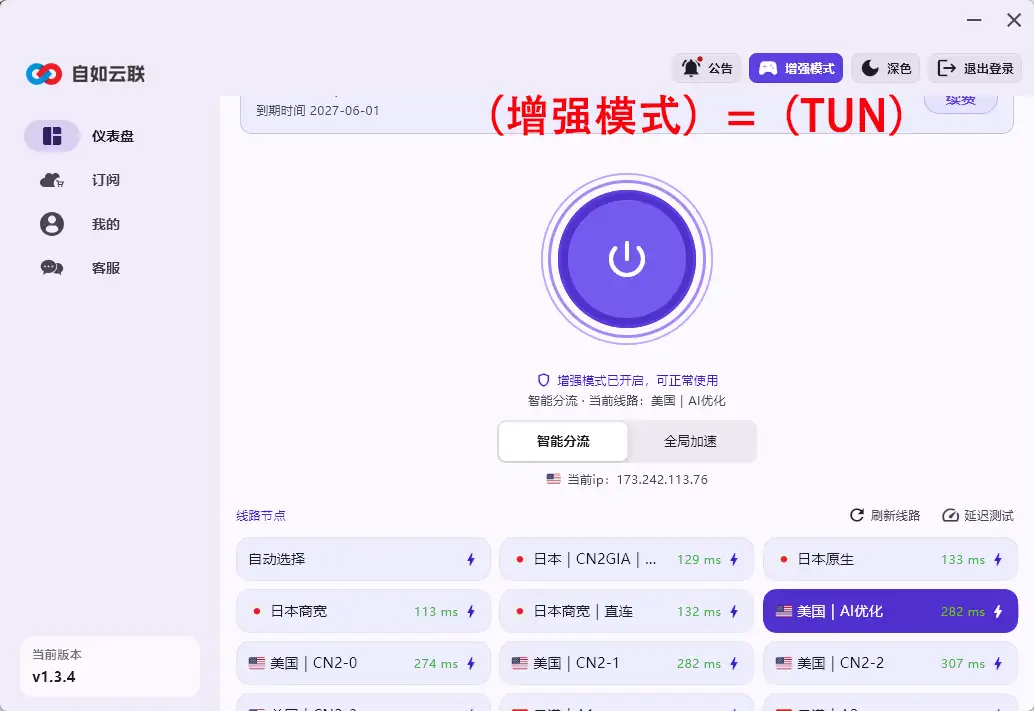
二、先关闭TUN模式测试
TUN 模式会创建虚拟网卡并接管更多系统流量,如果虚拟网卡初始化异常,可能会影响 Windows 原本的无线网络路由。
可以先这样测试:
- 断开 VPN;
- 关闭 TUN 或增强模式;
- 确认 WiFi 已恢复正常;
- 重新连接 VPN;
- 观察 WiFi 是否还会断开。
如果关闭 TUN 后 WiFi 不再掉线,问题大概率和虚拟网卡或 TUN 路由有关。
此时可以进一步检查:
- TUN 驱动是否正常;
- 是否存在多个虚拟网卡;
- 其他代理软件是否也开启了 TUN;
- 客户端是否需要管理员权限。
三、关闭其他VPN、Clash和代理软件
Windows 上同时运行多个代理工具,很容易造成网络接口和路由冲突。
常见情况包括:
- VPN 和 Clash 同时运行;
- v2rayN 仍然在后台;
- 旧 VPN 客户端没有完全退出;
- 两个软件同时开启 TUN;
- 多个软件同时修改系统代理。
建议:
- 退出所有 VPN 和代理软件;
- 打开任务管理器;
- 结束相关后台进程;
- 只保留当前使用的 VPN;
- 重新连接 WiFi;
- 再次连接 VPN 测试。
如果只运行一个 VPN 后无线网络恢复正常,说明之前存在代理或虚拟网卡冲突。
四、重新连接WiFi并忘记当前无线网络
如果 VPN 导致 WiFi 频繁断开,可以尝试重新建立无线网络配置。
打开:
设置 → 网络和 Internet → Wi-Fi → 管理已知网络
找到当前 WiFi,然后选择“忘记”。
之后:
- 重新搜索 WiFi;
- 输入密码连接;
- 先测试普通上网;
- 确认稳定后再打开 VPN。
如果原来的无线网络配置异常,这个方法可以清除部分错误状态。
五、禁用再启用无线网卡
VPN 或虚拟网卡异常有时会导致 Windows 无线网卡状态卡住。
可以打开:
控制面板 → 网络和 Internet → 网络连接
找到 Wi-Fi 网卡,然后:
- 右键选择“禁用”;
- 等待几秒;
- 再次右键选择“启用”;
- 重新连接无线网络;
- 再测试 VPN。
这个操作比直接重启电脑更快,适合判断网卡状态是否被 VPN 临时影响。
六、检查VPN虚拟网卡是否冲突
VPN、TUN、WireGuard、OpenVPN 等工具可能会创建虚拟网络适配器。
如果系统里残留了多个旧虚拟网卡,可能导致路由优先级异常。
可以打开:
设备管理器 → 网络适配器
检查是否存在:
- 多个旧 VPN 虚拟网卡;
- 重复的 TUN 适配器;
- 带黄色感叹号的网络设备;
- 已经不用的软件留下的虚拟网卡。
如果发现异常设备,不建议随意全部删除。优先确认是哪个 VPN 软件创建的,再决定是否重新安装对应客户端或驱动。
七、更新或重装WiFi网卡驱动
部分 VPN 客户端在加载虚拟网卡时,会暴露出原本无线网卡驱动不稳定的问题。
常见表现包括:
- 连接 VPN 后 WiFi 自动断开;
- 开启 TUN 后无线网络消失;
- 重启电脑后暂时恢复;
- 更新系统后开始频繁掉线。
可以在设备管理器中找到无线网卡,检查驱动版本。
如果最近刚更新 Windows 后出现问题,可以尝试:
- 更新无线网卡驱动;
- 使用电脑厂商官网驱动;
- 重新安装当前网卡驱动。
不要只依赖 Windows 自动安装的通用驱动,笔记本电脑优先使用品牌官方驱动更稳妥。
八、关闭无线网卡省电功能
Windows 的电源管理可能会为了省电自动关闭无线网卡。
VPN 开启后网络流量、虚拟网卡和路由发生变化时,这种省电机制有时会导致掉线更加明显。
打开:
设备管理器 → 网络适配器 → WiFi 网卡 → 属性 → 电源管理
如果看到:
允许计算机关闭此设备以节约电源
可以暂时取消勾选,然后测试 VPN 是否还会导致 WiFi 断开。
九、检查系统代理是否残留
某些 VPN 或代理软件退出后,Windows 系统代理仍然保持开启。
如果系统代理配置异常,也可能在 VPN 启动时造成网络状态反复切换。
打开:
设置 → 网络和 Internet → 代理
重点检查:
- 手动代理是否异常开启;
- 是否存在旧代理地址;
- 端口是否仍然指向已经关闭的软件;
- 自动配置脚本是否残留。
排查时可以先关闭不需要的代理配置,再重新测试。
十、关闭IPv6测试
某些 VPN 客户端、TUN 驱动或网络环境在 IPv6 路由处理上可能出现异常。
如果 VPN 一启动 WiFi 就断开,可以临时关闭 IPv6 进行对比测试。
路径:
控制面板 → 网络连接 → Wi-Fi → 属性
找到:
Internet 协议版本 6(TCP/IPv6)
临时取消勾选后,再连接 VPN 测试。
如果问题消失,说明可能和 IPv6 路由或适配器兼容性有关。
这一步主要用于排查,不建议没有明确原因时长期关闭 IPv6。
十一、重置Winsock和TCP/IP
如果之前安装过多个 VPN、代理软件或虚拟网卡,Windows 网络栈可能存在残留配置。
可以使用管理员身份打开命令提示符,依次执行:
netsh winsock reset
netsh int ip reset
ipconfig /flushdns
执行完成后重启电脑。
重启后:
- 先连接 WiFi;
- 确认普通网页可以正常打开;
- 不要启动其他代理软件;
- 只打开当前 VPN;
- 再次测试。
十二、尝试更换WiFi频段
部分无线网卡在特定频段下本身就不够稳定,VPN 开启后由于持续网络连接增加,可能更容易暴露掉线问题。
如果路由器同时提供:
- 2.4GHz WiFi;
- 5GHz WiFi;
可以切换另一个频段测试。
例如:
当前使用 5GHz → 切换 2.4GHz
或者反过来。
如果更换频段后 VPN 不再导致 WiFi 掉线,说明无线网络稳定性本身也可能参与了故障。
十三、换手机热点测试
这是判断电脑问题还是当前路由器问题最有效的方法之一。
可以:
- 断开当前 WiFi;
- 连接手机热点;
- 打开 VPN;
- 连接同一个节点;
- 观察是否还会自动断开无线网络。
如果:
家庭 WiFi 下会断开,但手机热点正常
说明问题更可能出在:
- 路由器;
- 当前 WiFi 网络;
- DHCP;
- 局域网配置;
- 特定无线频段。
如果手机热点下也一样断开,则更应该检查 Windows、网卡驱动、VPN 客户端和虚拟网卡。
十四、为什么一开VPN WiFi就自动断开
VPN连接后WiFi自动断开的常见原因主要包括:
- TUN 虚拟网卡异常;
- 多个代理软件冲突;
- 无线网卡驱动不稳定;
- 旧 VPN 虚拟网卡残留;
- 系统代理异常;
- IPv6 路由冲突;
- Windows 网络栈异常;
- 路由器或 WiFi 本身不稳定;
- 无线网卡省电策略触发。
如果只是想快速排查,可以按下面这个顺序:
关闭TUN → 退出其他代理 → 重新连接WiFi → 重启无线网卡 → 换手机热点 → 重置网络。
十五、WiFi不断开但VPN无法上网怎么办
如果打开 VPN 后 WiFi 图标一直正常,并没有真正掉线,只是网页打不开,那么问题已经不是“无线网络断开”。
这时应该重点检查:
- DNS;
- 系统代理;
- TUN 路由;
- 分流规则;
- 节点状态;
- 防火墙。
可以继续参考:
VPN连接成功但无法上网怎么办?2026 DNS、系统代理与TUN完整排查指南
十六、VPN一开整个网络就断了怎么办
如果不仅 WiFi 掉线,而且一启动 VPN 后整个 Windows 网络都无法使用,那么还可能涉及系统代理、默认路由和 TUN 冲突。
这种情况和单纯的无线网卡掉线略有不同。
可以继续参考:
VPN一开就断网怎么办?2026 Windows系统代理、TUN和网络配置排查指南
十七、常见问题
1. 为什么一连接VPN WiFi就断开?
最常见的是 TUN 虚拟网卡、无线网卡驱动或系统路由发生冲突。建议先关闭 TUN,再排除其他代理软件。
2. VPN会直接关闭Windows WiFi吗?
正常情况下不会。VPN 主要修改网络路由和代理,但如果虚拟网卡、驱动或客户端异常,可能导致 WiFi 适配器被重置或短暂掉线。
3. 为什么关闭VPN以后WiFi又正常了?
这通常说明 VPN 启动时触发了网络配置变化。重点检查 TUN、虚拟网卡、系统代理和无线网卡驱动。
4. VPN导致WiFi断开需要重装系统吗?
一般不需要。绝大多数情况可以通过关闭冲突代理、更新网卡驱动、重置网络或重新安装 VPN 客户端解决。
5. 为什么手机热点正常,家里WiFi一开VPN就断?
这通常说明电脑和 VPN 本身大概率没有严重问题,更可能与家庭路由器、WiFi频段、DHCP或当前网络环境有关。
6. 开启TUN以后WiFi就断开怎么办?
先关闭 TUN 确认是否恢复。如果关闭后正常,可以重点检查 TUN 驱动、虚拟网卡和其他代理软件是否冲突。
总结
Windows 出现 VPN连接后WiFi自动断开,通常需要优先区分“WiFi真的掉线”还是“WiFi正常但无法上网”。
如果无线网络本身会断开,建议重点排查:
- TUN 虚拟网卡;
- 其他 VPN 或代理冲突;
- WiFi 网卡驱动;
- 系统代理残留;
- IPv6 路由;
- Windows 网络栈;
- 当前路由器和 WiFi 环境。
最快的排查顺序是:
关闭TUN → 退出其他代理 → 重连WiFi → 重启无线网卡 → 换手机热点 → 重置Winsock和TCP/IP。
如果 WiFi 本身没有断开,只是 VPN 开启后无法访问互联网,则应转向 DNS、系统代理、节点和 TUN 路由方向继续排查。