
 Posted by
 VPN连接后网速很慢怎么办?如果 Windows 电脑不开 VPN 时上网正常,但连接 VPN 后出现网页加载慢、视频缓冲、下载速度下降、延迟突然升高,通常和节点距离、线路负载、协议、TUN模式、本地网络或者DNS有关。
VPN 本身会让网络流量经过额外的节点和线路,因此延迟比直连稍高属于正常现象。但如果速度下降非常明显,甚至出现几十秒打不开网页、测速只有原来的十分之一,就需要进一步排查。
下面按照从最容易处理到较深入的方法,排查 Windows VPN 连接后速度变慢的问题。
VPN 连接后网速慢、延迟高、视频卡顿?
如果排查后确认是线路、节点或客户端问题,可以查看自如云联,支持 Windows、Android、iOS 等设备,并提供多地区线路选择。
查看稳定 VPN 线路与客户端一、先确认是不是真的VPN导致网速变慢
首先做一次最简单的对比测试。
- 断开 VPN;
- 测速一次,记录延迟和下载速度;
- 连接 VPN;
- 使用同一网络再次测速;
- 对比两次结果。
如果不开 VPN 时速度本身就很慢,那么问题首先应该从本地 WiFi、宽带或者运营商网络排查。
如果只有连接 VPN 后速度明显下降,则继续检查节点和 VPN 配置。
二、不要只看节点延迟数字
很多用户选择 VPN 节点时,只看客户端显示的延迟。
例如:
- 香港:50ms;
- 日本:80ms;
- 美国:180ms。
延迟较低的节点通常响应更快,但延迟低不等于下载速度一定快。
一个节点可能:
- 延迟很低;
- 但用户很多;
- 带宽已经接近满载;
- 实际下载速度反而较慢。
所以排查时建议测试至少 2~3 个不同节点,而不是只看延迟最低的一个。
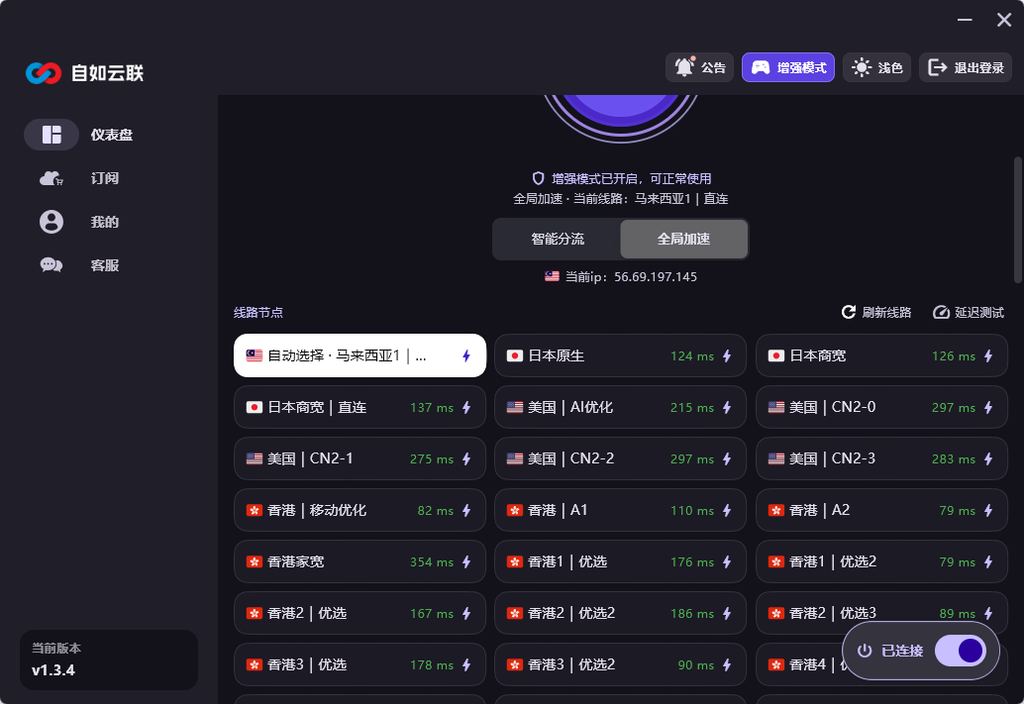
三、优先选择距离较近的节点
物理距离会直接影响 VPN 延迟。
一般来说,如果只是日常网页、视频和普通应用,可以先测试距离当前位置较近的节点。
例如亚洲地区用户通常可以依次测试:
- 香港;
- 日本;
- 新加坡。
如果没有特殊地区需求,不建议为了“美国 IP”强行长期使用距离非常远的节点。
跨洲线路越长,通常:
- 延迟越高;
- 中间路由越多;
- 发生丢包的概率也越高。
四、切换不同线路或节点
如果当前 VPN 节点连接正常,但速度突然下降,最简单的处理方法通常就是更换节点。
建议不要只换同一个地区里的一个节点。
可以这样测试:
- 当前香港节点测速;
- 换另一个香港节点;
- 再测试日本节点;
- 最后测试新加坡或其他地区。
如果只有某个节点特别慢,而其他节点正常,通常是单节点负载或线路问题。
如果所有节点都很慢,再继续排查本机和本地网络。
五、检查是不是高峰期线路拥堵
晚上、周末或者特定时段,部分线路使用人数增加,可能出现明显拥堵。
常见表现包括:
- 白天正常,晚上明显变慢;
- 延迟突然升高;
- 视频容易缓冲;
- 测速波动很大;
- 节点偶尔出现 Timeout。
可以在不同时间段测试同一个节点。
如果只有高峰期明显变慢,通常更像线路负载问题,而不是 Windows 本机故障。
六、切换VPN协议测试
不同 VPN 协议在不同网络环境下表现可能差别很大。
如果客户端允许选择协议,可以分别测试:
- UDP;
- TCP;
- 客户端提供的其他协议模式。
一般情况下 UDP 延迟更低,但某些公司网、校园网或者特殊宽带环境可能对 UDP 不够友好。
如果使用 UDP 速度很慢或者丢包明显,可以尝试切换 TCP。
反过来也一样。
七、测试TUN模式和普通模式
TUN 模式会接管更多 Windows 网络流量,兼容性更强,但在部分电脑或网卡环境下,也可能带来额外开销。
如果VPN连接后网速很慢,可以分别测试:
TUN开启 → 测速
以及:
TUN关闭 → 测速
如果两种模式速度差异非常大,说明问题可能和虚拟网卡、路由或者驱动有关。
不要默认“开启 TUN 一定更快”,它的主要作用是改善流量接管范围,而不是单纯提高速度。
八、检查是不是开启了全局模式
全局模式会让更多流量全部经过 VPN。
如果只是访问少量国外网站,却长期开启全局模式,电脑后台的:
- Windows 更新;
- 网盘同步;
- 游戏平台;
- 浏览器后台请求;
- 其他应用程序;
都可能同时占用 VPN 带宽。
如果客户端支持智能分流或规则模式,可以切换后测试速度。
日常使用通常没有必要让所有国内流量都经过远距离节点。
九、检查后台有没有程序占用带宽
有时 VPN 本身并不慢,而是其他程序正在大量下载或上传。
可以打开:
任务管理器 → 性能 / 进程
观察网络占用。
重点检查:
- Windows Update;
- OneDrive;
- Steam;
- 网盘;
- 下载工具;
- 视频软件。
如果后台程序持续占用大量带宽,暂停后重新测速。
十、关闭其他VPN和代理软件
同时运行多个网络代理工具,也可能导致速度下降。
例如:
- VPN 和 Clash 同时运行;
- v2rayN 没有退出;
- 浏览器还有代理扩展;
- 两个客户端同时开启 TUN。
这可能导致流量经过多层代理,甚至形成异常路由。
排查时建议:
- 关闭所有其他 VPN 和代理软件;
- 确认后台进程已经退出;
- 只运行一个 VPN;
- 重新连接节点测速。
十一、检查WiFi本身是否稳定
VPN 会放大本地网络的不稳定问题。
如果 WiFi 本身存在:
- 信号较弱;
- 丢包;
- 频繁切换频段;
- 距离路由器太远;
连接 VPN 后体感可能会明显更差。
可以尝试:
- 靠近路由器;
- 切换 2.4GHz / 5GHz;
- 使用网线;
- 换手机热点测试。
如果手机热点下 VPN 速度明显正常,就应该重点排查原来的 WiFi 或宽带。
十二、检查DNS是否拖慢网页打开速度
如果测速速度正常,但网页第一次打开特别慢,有可能不是带宽问题,而是 DNS 解析速度较慢。
常见表现是:
- 测速看起来正常;
- 网页打开前停顿几秒;
- 打开后下载速度又正常;
- 部分网站明显比其他网站慢。
可以先清理 DNS 缓存。
管理员身份打开命令提示符,执行:
ipconfig /flushdns然后关闭浏览器重新打开。
十三、检查是否出现丢包
VPN 使用体验不仅取决于带宽,也和丢包有关。
即使测速显示几十 Mbps,如果线路持续丢包,也会出现:
- 网页加载卡顿;
- 视频缓冲;
- 远程连接断续;
- 游戏延迟突然跳高;
- VPN偶尔自动重连。
如果一个节点延迟数字正常,但实际使用很卡,可以直接换节点对比,不要只盯着延迟值。
十四、重启路由器和电脑
如果 VPN 原来速度正常,突然某天开始变慢,可以先做最简单的重启。
建议:
- 断开 VPN;
- 关闭电脑;
- 重启路由器;
- 等待网络恢复;
- 启动电脑;
- 重新连接 VPN。
一些 NAT、DNS、网络接口或路由异常会在重启后恢复。
十五、重置Windows网络栈
如果电脑之前安装过多个 VPN、代理工具或虚拟网卡,Windows 网络配置可能存在异常。
可以使用管理员身份打开命令提示符,执行:
netsh winsock reset
netsh int ip reset
ipconfig /flushdns
执行完成后重启电脑。
然后只打开当前 VPN 再次测速。
十六、为什么VPN连接后延迟很高
VPN 延迟升高通常与以下因素有关:
- 节点距离太远;
- 线路绕路;
- 节点负载高;
- 本地网络丢包;
- 协议不适合当前网络;
- 高峰期网络拥堵。
例如本地直连延迟只有 20ms,连接跨洲节点后变成 150~250ms,并不一定代表故障。
但如果连接附近节点仍然达到数百毫秒,并且持续波动,就应该换节点或网络测试。
十七、为什么VPN下载速度比宽带速度低
例如家里宽带是 500Mbps,并不代表 VPN 一定能够跑满 500Mbps。
VPN 实际速度还受到:
- 节点带宽;
- 线路质量;
- 加密开销;
- 服务器负载;
- 跨境路由;
- 目标网站服务器速度。
因此判断 VPN 是否异常,更应该比较不同节点之间的表现,而不是单纯要求它达到本地宽带的最大标称速度。
十八、VPN连接后网速很慢的常见原因
VPN连接后网速很慢,最常见的原因包括:
- 节点距离太远;
- 当前节点负载高;
- 高峰期线路拥堵;
- 协议不适合当前网络;
- TUN模式影响性能;
- 开启全局模式导致流量过多;
- 其他软件占用带宽;
- 多个代理工具冲突;
- WiFi本身不稳定;
- DNS解析较慢;
- 线路存在丢包。
如果想快速排查,可以按照:
换节点 → 换近距离地区 → 切换协议 → 切换TUN → 关闭其他代理 → 检查后台流量 → 换网络测试。
十九、VPN速度慢并且频繁断开怎么办
如果不仅速度慢,同时还出现自动掉线、频繁重连,问题可能不只是节点带宽。
这时需要进一步检查:
- 本地网络稳定性;
- 节点丢包;
- TUN模式;
- 协议;
- 防火墙;
- WiFi网卡。
可以继续参考:
VPN频繁断开怎么办?2026 Windows VPN自动掉线、反复重连完整排查指南
二十、VPN节点全部Timeout怎么办
如果节点已经不只是“速度慢”,而是多个节点全部显示 Timeout,那么故障方向已经发生变化。
这种情况优先检查:
- 本地网络;
- DNS;
- 防火墙;
- 系统代理;
- TUN模式;
- 网络限制。
可以继续参考:
VPN节点全部超时怎么办?2026 Windows VPN节点Timeout排查指南
二十一、常见问题
1. 为什么一开VPN网速就变慢?
VPN需要将流量经过额外节点和线路,因此一定程度的延迟增加属于正常现象。如果速度下降特别明显,应优先测试其他节点和协议。
2. VPN节点延迟越低速度越快吗?
不一定。延迟主要反映响应时间,而下载速度还受到节点负载、服务器带宽和线路质量影响。
3. VPN连接美国节点为什么特别慢?
如果当前位置距离美国较远,跨洲线路本身就会产生更高延迟。没有美国地区需求时,可以优先选择距离更近的节点。
4. VPN晚上特别慢正常吗?
如果只有晚间高峰期明显变慢,通常与线路负载或网络拥堵有关。可以更换其他节点或线路测试。
5. 开启TUN会降低VPN速度吗?
可能会有一定差异,但并不是所有电脑都会明显变慢。可以分别开启和关闭TUN测速,对比当前设备的实际情况。
6. VPN测速正常为什么网页还是慢?
可能和DNS解析、线路丢包或者目标网站本身有关。如果测速正常但网页首次加载慢,可以先清理DNS缓存。
总结
Windows 出现VPN连接后网速很慢,不要一开始就重装客户端。
优先检查:
- 当前节点是否负载过高;
- 节点距离是否太远;
- 不同协议速度是否有差异;
- TUN模式是否影响性能;
- 后台是否有程序占用带宽;
- WiFi是否稳定;
- 是否存在DNS或丢包问题。
最快的排查顺序是:
换节点 → 选择近距离节点 → 切换协议 → 对比TUN → 关闭其他代理 → 检查后台流量 → 换WiFi或手机热点测试。
如果速度慢的同时还伴随频繁断开、节点Timeout或者WiFi掉线,就应该继续进入对应的VPN故障方向排查。