
 Posted by
 Windows锁屏后VPN自动断开怎么办?如果电脑正常使用时 VPN 一直稳定,但按下 Win + L 锁屏、屏幕关闭、进入休眠或睡眠后,VPN 就自动断开,重新解锁后还需要手动连接,通常和 Windows 电源管理、WiFi 网卡省电、睡眠设置、VPN 客户端后台状态或 TUN 虚拟网卡有关。
这种情况和普通的“VPN频繁断开”不完全一样。如果只有在锁屏、息屏、睡眠或长时间不操作后才掉线,就应该优先排查 Windows 的电源和网络设备设置,而不是一开始就更换节点。
下面以 Windows 10 / Windows 11 为主,整理一套从简单到深入的排查方法。
Windows 锁屏、休眠后 VPN 自动断开?
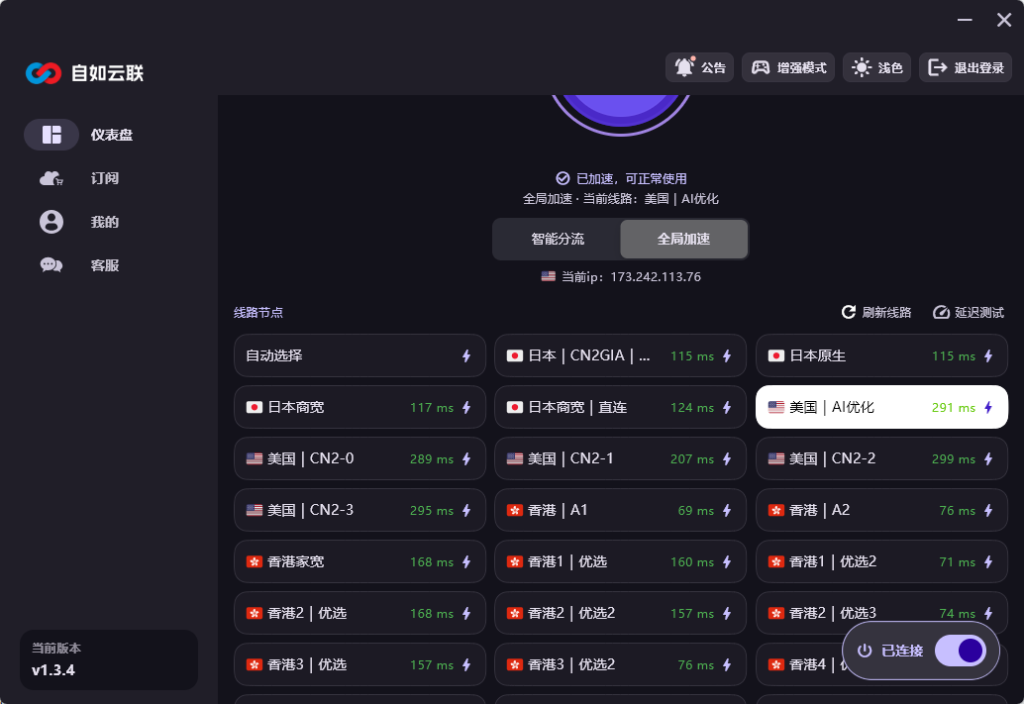
如果排查后确认是线路、节点或客户端问题,可以查看自如云联,支持 Windows、Android、iOS 等设备,并提供多地区稳定线路选择。
查看稳定 VPN 线路与客户端如果你的 VPN 只在 Windows 锁屏、息屏或休眠后自动断开,问题通常不在节点本身,而更可能与系统睡眠、电源管理、WiFi 网卡省电或 TUN 虚拟网卡有关。建议先确认电脑是否进入睡眠,再继续排查网络适配器和 VPN 自动重连设置。
一、先区分:锁屏、息屏和睡眠不是一回事
很多用户会把“锁屏后 VPN 断开”和“电脑睡眠后 VPN 断开”当成同一个问题,其实两者不同。
锁屏:
按 Win + L 后只是进入登录界面,电脑正常情况下仍然保持运行,网络通常也不会立即断开。
息屏:
显示器关闭,但电脑可能仍然处于运行状态。
睡眠:
Windows 会暂停大量硬件活动,无线网卡、虚拟网卡和 VPN 连接可能一起停止。
所以第一步需要确认:
- 一按 Win + L 就立即断开;
- 锁屏几分钟后才断开;
- 屏幕关闭后断开;
- 电脑真正进入睡眠后断开。
如果是后两种情况,优先检查电源管理。
二、先检查Windows睡眠时间
打开:
设置 → 系统 → 电源和电池 → 屏幕和睡眠
查看当前设置。
例如:
- 5 分钟后关闭屏幕;
- 10 分钟后进入睡眠;
如果你发现 VPN 总是在差不多固定时间后断开,很可能正好对应 Windows 的睡眠时间。
可以临时将:
“使设备进入睡眠状态”调整为“从不”
然后锁屏测试 15~30 分钟。
如果这样 VPN 不再自动断开,基本可以确认和系统睡眠有关。
三、关闭WiFi网卡省电功能
这是 Windows 锁屏或睡眠后 VPN 掉线最值得检查的一项。
Windows 为了节省电量,可能在待机或长时间不操作时降低无线网卡功耗,甚至暂时关闭网络设备。
打开:
设备管理器 → 网络适配器
找到当前使用的 WiFi 网卡,然后:
- 右键 → 属性;
- 打开“电源管理”;
- 找到“允许计算机关闭此设备以节约电源”;
- 取消勾选;
- 点击确定。
修改后建议重启电脑,再重新测试。
四、把无线适配器设置为最高性能
部分 Windows 电脑还会在电源计划里单独降低 WiFi 性能。
可以打开:
控制面板 → 电源选项 → 更改计划设置 → 更改高级电源设置
找到:
无线适配器设置 → 节能模式
如果存在这个选项,可以将:
- 使用电池:最高性能;
- 接通电源:最高性能。
然后保存。
如果修改后锁屏时 VPN 不再掉线,说明问题和无线网卡节能有关。
五、检查VPN客户端有没有自动断开设置
部分 VPN 客户端自身可能提供:
- 空闲自动断开;
- 后台暂停;
- 休眠后断开;
- 睡眠后不自动恢复;
- 关闭窗口时退出连接。
打开 VPN 客户端设置,检查是否存在类似选项。
如果有:
保持连接 / 自动重连 / 开机自动连接 / 网络恢复后自动连接
可以开启后测试。
尤其是“自动重连”,对于电脑从睡眠恢复后的 VPN 连接很重要。
六、确认是VPN断开,还是WiFi一起断开
电脑解锁后先不要马上点击 VPN。
先观察右下角网络状态。
如果:
WiFi仍然正常,但VPN显示断开
重点排查 VPN 客户端、TUN、虚拟网卡和自动重连。
如果:
WiFi本身也断开了
优先排查无线网卡、电源管理和睡眠设置。
如果你遇到的是 VPN 一连接就导致 WiFi 掉线,可以参考:
VPN连接后WiFi自动断开怎么办?2026 Windows VPN无线网络掉线排查指南
七、检查TUN模式休眠后是否失效
如果 VPN 使用 TUN 或增强模式,电脑进入睡眠后,虚拟网卡可能暂停运行。
恢复电脑后可能出现:
- VPN显示断开;
- TUN没有自动恢复;
- 节点仍显示选中但无法联网;
- 必须关闭再打开增强模式才恢复。
可以做一次对比测试。
测试一:
开启 TUN → 锁屏或睡眠 → 恢复后观察。
测试二:
关闭 TUN → 使用普通模式 → 再次测试。
如果只有开启 TUN 时会掉线,重点检查虚拟网卡和 TUN 驱动。
八、关闭其他VPN和代理工具
如果 Windows 中同时存在多个代理软件,在睡眠恢复时可能发生网络接口重新初始化冲突。
例如:
- 当前 VPN;
- Clash;
- v2rayN;
- 其他 VPN 客户端;
- 旧 TUN 虚拟网卡。
排查时建议:
- 全部退出;
- 打开任务管理器结束相关进程;
- 只运行当前 VPN;
- 连接节点;
- 锁屏测试。
如果只运行一个 VPN 后恢复正常,就可能存在代理或虚拟网卡冲突。
九、检查虚拟网卡电源管理
除了真实 WiFi 网卡之外,一些 VPN 客户端还会创建虚拟网络适配器。
打开:
设备管理器 → 网络适配器
查看和 VPN、TUN、WireGuard、TAP 等相关的虚拟网卡。
如果对应适配器存在“电源管理”选项,也可以检查:
允许计算机关闭此设备以节约电源
是否被开启。
排查时可以暂时取消,然后重启测试。
十、更新WiFi和网络驱动
某些 VPN 睡眠恢复问题实际上和网卡驱动有关。
常见表现包括:
- 休眠前 VPN 正常;
- 唤醒后 WiFi 重连很慢;
- VPN自动断开;
- 必须重启客户端才能恢复。
建议优先使用:
- 笔记本品牌官网驱动;
- 主板厂商官网驱动;
- 无线网卡厂商最新稳定驱动。
如果问题恰好是在某次 Windows 更新之后出现,也可以重点检查最近的网络驱动变化。
十一、检查Windows是否进入现代待机
部分较新的 Windows 笔记本使用 Modern Standby(现代待机)。
这种模式下,电脑锁屏后可能进入低功耗状态,网络设备是否保持活动取决于硬件、驱动和电源策略。
所以可能出现:
- 屏幕一关 VPN 就掉线;
- WiFi仍显示存在,但后台连接已经暂停;
- 唤醒后 VPN 需要重新连接。
如果只在笔记本锁屏和合盖时出现,而台式机没有问题,就更应该关注电源和待机策略。
十二、检查合上笔记本盖子的动作
很多用户实际上不是“锁屏后 VPN 断开”,而是合上笔记本以后 Windows 自动进入睡眠。
打开:
控制面板 → 电源选项 → 选择关闭盖子的功能
查看:
- 使用电池时;
- 接通电源时;
当前是否设置为“睡眠”。
如果需要 VPN 在合盖后继续保持连接,可以先临时改成“不采取任何操作”进行测试。
但长期设置时要注意散热,尤其不要让正在运行的电脑长时间放在封闭电脑包里。
十三、检查VPN是否存在空闲超时
如果 VPN 并不是每次锁屏都会断,而是锁屏 10 分钟、30 分钟或者更长时间后才断开,也可能存在空闲超时。
常见表现:
- 一直使用电脑时稳定;
- 长时间没有网络请求后断开;
- 重新连接马上恢复;
- 固定时间间隔出现。
这种情况可以:
- 开启客户端自动重连;
- 更换节点测试;
- 检查客户端是否有空闲断开设置;
- 确认是不是线路自身的连接超时。
十四、锁屏后VPN断开但解锁会自动恢复正常吗
如果解锁后几秒内 VPN 自动恢复,并且不影响实际使用,通常说明客户端具备自动重连机制。
但如果每次解锁后都需要:
- 重新选择节点;
- 关闭再打开 VPN;
- 重新开启 TUN;
- 甚至重启客户端;
就说明需要进一步检查虚拟网卡、电源管理或客户端状态。
十五、重启VPN客户端测试
如果锁屏恢复后 VPN 卡在“正在连接”或者“已连接但无法上网”,可以完全退出客户端。
然后:
- 打开任务管理器;
- 确认相关 VPN 进程已退出;
- 重新启动客户端;
- 重新连接节点。
如果重启客户端立即恢复,而重启电脑并不需要,问题更可能集中在客户端或虚拟网卡。
十六、重置Windows网络栈
如果之前安装过多个 VPN 或代理工具,Windows 网络配置可能存在残留。
可以使用管理员身份打开命令提示符,依次执行:
netsh winsock reset
netsh int ip reset
ipconfig /flushdns
执行完成后重启电脑。
之后只打开当前 VPN,再测试锁屏和睡眠。
十七、为什么Windows锁屏后VPN自动断开
Windows锁屏后VPN自动断开,常见原因主要包括:
- 锁屏后电脑进入睡眠;
- WiFi网卡被系统省电;
- 无线适配器节能策略生效;
- TUN虚拟网卡休眠后没有恢复;
- VPN客户端没有自动重连;
- 虚拟网卡电源管理异常;
- 网络驱动兼容性问题;
- 多个VPN或代理工具冲突;
- 客户端或线路存在空闲超时。
最快的排查顺序可以按照:
关闭睡眠 → 关闭网卡省电 → 开启VPN自动重连 → 对比TUN模式 → 关闭其他代理 → 更新网卡驱动。
十八、锁屏后WiFi也一起断开怎么办
如果解锁后发现不仅 VPN 断开,WiFi 本身也已经掉线,重点就不是 VPN 节点。
优先检查:
- WiFi网卡省电;
- Windows睡眠;
- 无线网卡驱动;
- 电源计划;
- 路由器稳定性。
这种情况先保证 WiFi 在锁屏和睡眠恢复后能够正常自动重连,再处理 VPN。
十九、锁屏后VPN频繁重新连接怎么办
如果 VPN 并没有彻底断开,而是在锁屏期间不断出现“连接 → 断开 → 重连”,可能涉及:
- WiFi短暂休眠;
- 网络接口反复切换;
- 节点丢包;
- TUN路由重建;
- 客户端自动重连机制。
如果平时使用时也经常发生,可以继续参考:
VPN频繁断开怎么办?2026 Windows VPN自动掉线、反复重连完整排查指南
二十、常见问题
1. Windows锁屏会自动断开VPN吗?
正常情况下,单纯按 Win + L 锁屏并不一定会导致 VPN 断开。但如果锁屏后系统进一步进入睡眠或网卡省电,就可能导致连接中断。
2. 为什么电脑一睡眠VPN就断了?
睡眠状态会暂停大量硬件和网络活动,VPN连接无法保证继续保持。重点需要检查睡眠和自动重连设置。
3. 为什么解锁以后WiFi正常但VPN断了?
说明物理网络已经恢复,但 VPN 客户端或虚拟网卡没有自动重建连接。可以开启自动重连,并检查 TUN 和虚拟网卡状态。
4. 为什么插电时正常,用电池时VPN容易断?
这通常和 Windows 电源计划有关。使用电池时,系统可能采用更激进的无线网卡省电策略。
5. 合上笔记本以后VPN会断吗?
如果合盖动作设置为“睡眠”,通常会导致 VPN 断开。可以在电源选项中确认合盖后的系统行为。
6. 锁屏后VPN断开需要换节点吗?
如果只有锁屏或睡眠时断开,通常不需要优先换节点。先排查电源管理、网卡省电和自动重连更有针对性。
7. 开启TUN后锁屏更容易掉线怎么办?
可以关闭 TUN 做一次对比测试。如果普通模式正常而 TUN 模式会断,重点检查虚拟网卡、驱动和其他代理软件冲突。
总结
Windows锁屏后VPN自动断开,通常首先要确认电脑是否实际上进入了睡眠。
建议优先检查:
- Windows屏幕和睡眠时间;
- WiFi网卡省电功能;
- 无线适配器电源模式;
- VPN自动重连;
- TUN虚拟网卡;
- 其他代理工具冲突;
- 网络驱动状态。
最快的处理顺序是:
暂时关闭睡眠 → 关闭WiFi网卡省电 → 开启自动重连 → 对比TUN开关 → 关闭其他VPN → 更新网卡驱动。
如果电脑正常使用时 VPN 也会频繁断开,而不是只在锁屏、息屏或休眠后出现,就应该转向节点、线路、本地网络和VPN客户端稳定性方向继续排查。