 Posted by
 打开 Chrome、Edge 或其他 Chromium 浏览器时,如果页面突然提示:
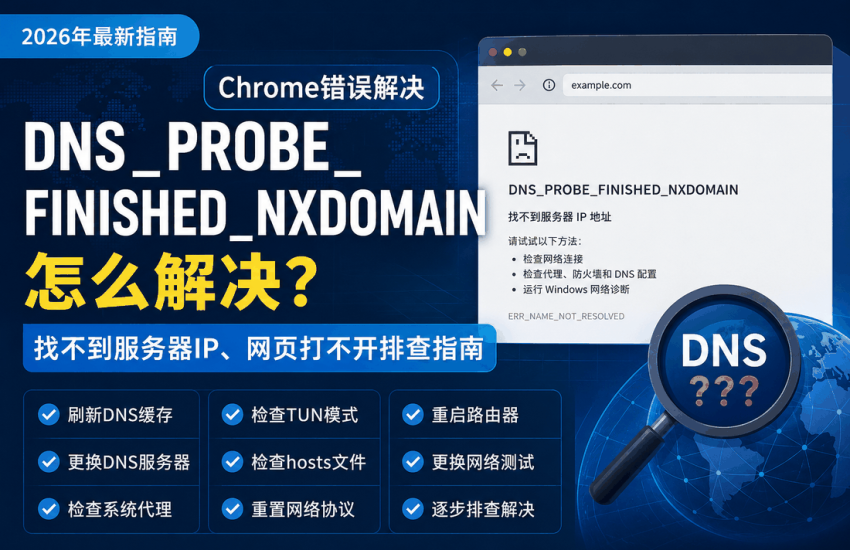
DNS_PROBE_FINISHED_NXDOMAIN
找不到服务器 IP 地址
无法访问此网站
这类问题通常不是“电脑彻底断网”,而是DNS 没有成功把域名解析成服务器 IP 地址。
例如,你输入的是:
example.com
浏览器必须先通过 DNS 查询这个域名对应的 IP 地址。如果 DNS 返回错误、没有记录,或者本机 DNS 配置异常,就可能出现 DNS_PROBE_FINISHED_NXDOMAIN。
本文按照从简单到复杂的顺序,排查浏览器 DNS_PROBE_FINISHED_NXDOMAIN、找不到服务器 IP、部分网站打不开等问题。
如果已经排查 DNS、系统代理、TUN、hosts 和本地网络设置,仍然无法正常访问,可以更换稳定网络线路继续测试。
获取稳定网络线路
一、DNS_PROBE_FINISHED_NXDOMAIN是什么意思?
可以把 DNS 理解成互联网的“电话簿”。
你访问一个网站时,实际过程通常是:
输入域名 → DNS 查询 → 获得 IP 地址 → 连接服务器 → 打开网页
而:
NXDOMAIN = Non-Existent Domain
意思接近于:
DNS 查询结果认为这个域名不存在,或者当前 DNS 无法找到对应的域名记录。
因此出现:
DNS_PROBE_FINISHED_NXDOMAIN时,故障重点通常集中在:
- DNS 缓存异常
- DNS 服务器故障
- 域名输入错误
- 系统 DNS 配置错误
- 路由器 DNS 异常
- 代理软件修改 DNS
- TUN / 虚拟网卡 DNS 冲突
- hosts 文件异常
- IPv4 / IPv6 DNS 配置问题
- 网站自身 DNS 记录异常
二、先判断是“网站问题”还是“你的电脑问题”
不要一看到 NXDOMAIN 就立即修改系统设置。
先做两个简单测试。
1. 换几个网站打开
例如尝试访问几个平时正常的网站。
如果:
- 只有一个网站打不开
- 其他网站全部正常
那么问题更可能是:
该网站域名或 DNS 记录本身异常。
如果:
- 大量网站打不开
- Chrome 都提示 DNS_PROBE_FINISHED_NXDOMAIN
则更可能是:
本机 DNS、路由器 DNS 或代理配置出了问题。
2. 用手机测试同一个网站
手机关闭 Wi-Fi,使用移动数据打开同一个域名。
如果:
手机能打开,电脑打不开
优先检查电脑 DNS 和系统网络配置。
如果:
手机移动数据也打不开
则可能是:
- 网站域名失效
- 网站 DNS 记录错误
- 域名暂时无法解析
- 网站服务异常
三、第一步:确认网址有没有输入错误
这是最简单,但也很常见的问题。
例如正确网址是:
example.com但输入成:
exmaple.com如果错误域名根本不存在,DNS 就可能直接返回 NXDOMAIN。
建议:
- 检查域名拼写
- 删除网址后重新输入
- 不要直接复制来源不明的网址
- 尝试从搜索引擎进入网站
如果只有一个特定域名出现 NXDOMAIN,这一步尤其重要。
四、第二步:重新启动浏览器
Chrome 本身也会缓存 DNS 和连接状态。
可以先:
- 关闭全部 Chrome 窗口
- 打开任务管理器
- 确认 Chrome 进程已经结束
- 重新打开浏览器
- 再访问网站
如果问题只是临时 DNS 查询失败,重启浏览器后可能恢复。
五、第三步:刷新 Windows DNS 缓存
Windows 会缓存之前查询过的 DNS 结果。
如果缓存里保存了错误或者过期的数据,就可能导致:
- 网站突然打不开
- 找不到服务器 IP
- DNS_PROBE_FINISHED_NXDOMAIN
- 修改 DNS 后仍然无效
在 Windows 中可以刷新 DNS 缓存。
按:
Win + R
输入:
cmd然后以管理员身份打开命令提示符,执行:
ipconfig /flushdns正常情况下会看到类似:
Successfully flushed the DNS Resolver Cache.执行完成后重新打开浏览器测试。
这是解决 NXDOMAIN 时优先级非常高的一步。
六、第四步:更换 DNS 服务器
如果当前运营商 DNS 或路由器 DNS 出现异常,可以临时更换公共 DNS 测试。
Windows 中进入:
设置 → 网络和 Internet → 当前网络 → DNS 设置
可以测试常见公共 DNS。
例如:
1.1.1.1
1.0.0.1
或者:
8.8.8.8
8.8.4.4
修改以后建议再次执行:
ipconfig /flushdns然后重新打开网站。
为什么换 DNS 有用?
因为原来的 DNS 服务器可能存在:
- 查询失败
- 缓存错误
- 响应超时
- 域名解析异常
- ISP DNS 故障
换 DNS 相当于换一个“域名查询服务器”。
七、第五步:检查 DNS 是否被手动设置错误
有些电脑之前为了:
- 游戏加速
- 网络优化
- 公司网络
- 代理工具
- 特殊网络环境
手动设置过 DNS。
之后即使相关软件已经删除,DNS 设置仍可能保留。
打开 Windows 网络适配器设置,检查:
Internet 协议版本 4(TCP/IPv4)
如果看到一个不认识的 DNS 地址,可以暂时改成:
自动获得 DNS 服务器地址
然后重新测试。
也可以反过来:
如果自动 DNS 一直异常,就手动测试公共 DNS。
八、第六步:关闭代理软件后重新测试
如果电脑安装过:
- Clash
- Mihomo
- V2Ray
- sing-box
- VPN
- 网络加速工具
- 代理客户端
DNS 查询可能并不是直接交给 Windows 处理,而是由代理软件接管。
这时可能出现:
代理已经关闭,但 DNS 仍然异常。
建议测试:
- 完全退出代理软件
- 不只是关闭“连接”按钮
- 确认软件后台进程已经退出
- 关闭系统代理
- 刷新 DNS
- 再访问网站
执行:
ipconfig /flushdns如果退出代理后恢复正常,问题大概率和代理 DNS 配置有关。
九、第七步:检查 Windows 系统代理有没有残留
有一种常见情况:
代理软件退出了,但 Windows 系统代理还开着。
进入:
设置 → 网络和 Internet → 代理
检查:
自动检测设置
一般可以保持开启。
使用代理服务器
如果当前没有使用系统代理,建议确认它处于关闭状态。
尤其要注意类似:
127.0.0.1或者:
localhost这类本地代理地址。
如果对应代理软件已经退出,但系统仍然把流量发送到本地代理端口,就可能出现网页访问异常。
虽然 DNS_PROBE_FINISHED_NXDOMAIN 主要指向 DNS,但代理配置错误也可能间接导致 DNS 查询失败。
十、第八步:检查 TUN 模式和虚拟网卡
如果你使用过代理工具的:
- TUN 模式
- 增强模式
- 虚拟网卡模式
就要重点检查。
TUN 模式通常会修改:
- DNS
- 默认路由
- 虚拟网卡
- 流量转发路径
如果代理程序异常退出,可能留下临时网络状态。
可以尝试:
- 关闭 TUN 模式
- 完全退出代理客户端
- 禁用后重新启用当前网络适配器
- 刷新 DNS
- 重新测试
如果普通模式可以访问网页,而打开 TUN 后立即出现 NXDOMAIN,重点检查:
TUN DNS 配置。
十一、第九步:检查 hosts 文件
Windows hosts 文件可以直接指定:
某个域名应该对应哪个 IP 地址。
如果 hosts 中存在错误记录,也可能导致域名访问异常。
Windows hosts 文件通常位于:
C:\Windows\System32\drivers\etc\hosts可以使用记事本以管理员身份打开。
重点检查有没有类似:
0.0.0.0 example.com或者:
127.0.0.1 example.com如果某个网站域名被指向错误地址,就可能无法正常访问。
如果不确定某一行有什么作用,不建议批量删除 hosts 内容。
只检查明显异常或自己之前添加过的记录。
十二、第十步:重置 Winsock 和 Windows 网络协议
如果 DNS、代理、虚拟网卡都检查过仍然异常,可以进一步重置 Windows 网络组件。
管理员 CMD 中执行:
netsh winsock reset然后:
netsh int ip reset再执行:
ipconfig /flushdns最后:
重启电脑。
这一步适合以下情况:
- 安装或卸载代理软件后无法上网
- DNS 一直异常
- 浏览器频繁出现解析错误
- 系统网络协议栈出现异常
不建议一开始就执行网络重置,应当放在基础排查之后。
十三、第十一步:重启路由器
如果同一个 Wi-Fi 下:
多台设备同时出现 DNS 问题
那么电脑本身未必有问题。
这时应该检查路由器。
可以:
- 关闭路由器电源
- 等待约 30 秒
- 重新通电
- 等待网络恢复
- 再测试网站
有些路由器会承担 DNS 转发功能。
如果路由器 DNS 缓存或上游 DNS 出现异常,局域网中的多个设备都可能受到影响。
十四、第十二步:换一个网络测试
这是判断问题位置非常有效的方法。
例如电脑当前连接家庭 Wi-Fi。
可以临时:
连接手机热点。
如果:
手机热点可以正常打开
说明问题更可能在:
- 原来的 Wi-Fi
- 路由器
- 宽带 DNS
- 运营商网络
如果:
换成手机热点仍然 NXDOMAIN
则更应该检查:
- Windows DNS
- hosts
- 代理
- TUN
- 安全软件
- 系统网络配置
这种对比测试比反复修改 DNS 更有效。
十五、只有某个网站提示NXDOMAIN怎么办?
如果只有一个网站提示:
DNS_PROBE_FINISHED_NXDOMAIN而百度、Google、其他网站全部正常,那么不要急着重置整个 Windows 网络。
更可能是:
1. 域名本身不存在
域名可能已经过期或者输入错误。
2. 网站 DNS 配置错误
例如网站管理员刚修改了 DNS 记录,但配置还没有生效。
3. DNS 传播尚未完成
域名 DNS 修改后,不同地区的 DNS 缓存更新时间可能不同。
4. 当前 DNS 查询结果异常
可以尝试更换 DNS 后重新测试。
十六、为什么手机能打开,电脑却提示DNS_PROBE_FINISHED_NXDOMAIN?
这种情况非常常见。
因为手机和电脑可能使用完全不同的:
- DNS 服务器
- 网络运营商
- IP 地址
- 网络协议
- 代理设置
- DNS 缓存
例如:
手机使用移动数据:
手机 → 运营商 DNS → 网站电脑使用 Wi-Fi:
电脑 → 路由器 → 宽带 DNS → 网站两条路径完全不同。
因此手机正常并不能证明电脑 DNS 没问题。
十七、为什么开代理后出现NXDOMAIN?
代理环境中的 DNS 比普通网络更复杂。
可能出现:
浏览器
↓
系统代理
↓
代理客户端
↓
DNS模块
↓
代理节点
↓
目标网站
任何一层配置异常,都可能导致 DNS 查询失败。
常见原因包括:
- Fake-IP 配置异常
- DNS 服务器不可用
- 代理规则错误
- TUN DNS 劫持异常
- 节点无法访问配置中的 DNS
- 国内外 DNS 分流错误
如果:
不开代理正常,一开代理就 NXDOMAIN
那么优先检查代理客户端 DNS,而不是继续修改 Windows DNS。
十八、为什么换DNS后还是NXDOMAIN?
如果已经换成新的 DNS,但错误完全没有变化,可能是因为真正的问题并不在 DNS 服务器本身。
继续检查:
- DNS 缓存是否刷新
- 浏览器是否仍使用旧连接
- 系统代理有没有残留
- TUN 是否接管 DNS
- hosts 是否存在错误记录
- 路由器是否强制分配 DNS
- IPv6 是否使用另一套 DNS
- 网站域名本身是否存在
不要反复更换十几个 DNS。
关键是确认:
DNS 请求最终到底由谁处理。
十九、DNS_PROBE_FINISHED_NXDOMAIN和ERR_CONNECTION_TIMED_OUT有什么区别?
这两个错误看起来都是“网页打不开”,但故障位置不同。
DNS_PROBE_FINISHED_NXDOMAIN
通常表示:
域名没有成功解析成 IP。
故障更靠前。
ERR_CONNECTION_TIMED_OUT
通常表示:
已经尝试连接目标地址,但长时间没有收到响应。
故障更可能出现在:
- 网络线路
- 路由
- 防火墙
- 节点
- 服务器
因此两种错误的排查顺序不能完全一样。
二十、DNS_PROBE_FINISHED_NXDOMAIN推荐排查顺序
如果不想一次改太多设置,可以直接按照下面的顺序:
- 检查网址有没有输错
- 测试其他网站
- 手机测试同一网站
- 重启浏览器
- 执行
ipconfig /flushdns - 更换 DNS
- 检查 Windows DNS 设置
- 退出代理软件
- 检查系统代理
- 检查 TUN / 虚拟网卡
- 检查 hosts
- 重置 Winsock
- 重启路由器
- 更换网络测试
每完成一步都重新测试。
不要一次同时修改 DNS、代理、hosts 和路由器。
否则即使恢复,也很难判断真正的问题在哪里。
常见问题
DNS_PROBE_FINISHED_NXDOMAIN是断网了吗?
不一定。
电脑可能仍然连接互联网,只是 DNS 无法正确解析目标域名。
修改DNS一定能解决吗?
不一定。
如果问题来自 hosts、代理、TUN、网站域名本身或者路由器,单纯修改 DNS 可能无效。
为什么刷新DNS后马上好了?
说明 Windows 本地 DNS 缓存中可能存在旧的或者错误的解析记录。
执行:
ipconfig /flushdns后,系统重新向 DNS 服务器发起查询,因此可能恢复。
Chrome和Edge都提示NXDOMAIN怎么办?
Chrome 和 Edge 都出现相同错误时,问题通常更偏向系统网络层,而不只是单个浏览器。
重点检查:
- DNS
- 系统代理
- hosts
- TUN
- 路由器
重装Chrome能解决吗?
通常不建议首先重装。
DNS_PROBE_FINISHED_NXDOMAIN 大多数情况下与 DNS 或网络配置有关,而不是浏览器安装文件损坏。
总结
出现:
DNS_PROBE_FINISHED_NXDOMAIN
核心判断是:
浏览器没有成功获得目标域名对应的 IP 地址。
优先按照:
网址 → DNS缓存 → DNS服务器 → 系统DNS → 代理 → TUN → hosts → Windows网络协议 → 路由器 → 上游网络
这个顺序逐步排查。
如果只是单个网站异常,先检查网站域名和 DNS 记录;如果大量网站同时出现 NXDOMAIN,则重点排查电脑、路由器和当前 DNS 环境。
继续排查相关网络问题
如果已经遇到或解决 DNS_PROBE_FINISHED_NXDOMAIN,还可以根据实际报错继续查看下面这些相关问题:
- 出现 ERR_CONNECTION_RESET / 连接已重置:查看《ERR_CONNECTION_RESET怎么解决?2026年Chrome连接已重置、网页打不开完整排查指南》
- 出现 ERR_CONNECTION_TIMED_OUT / 连接超时:查看《ERR_CONNECTION_TIMED_OUT怎么解决?2026年Chrome连接超时、网页打不开完整排查指南》
- 电脑显示已经连接互联网,但浏览器仍然打不开网页:查看《已连接互联网但网页打不开怎么办?2026年电脑有网但浏览器打不开网页排查指南》
- 节点延迟正常,但网页和应用仍然无法访问:查看《节点延迟正常但无法上网怎么办?2026年从DNS、代理模式到线路逐项排查》
如果大量网站同时出现域名解析失败,优先检查 DNS、系统代理、TUN 和本地网络;如果只有单个网站异常,则更应该检查该网站域名、DNS记录或当前解析结果。